Windows版のParaView 6.2.1でStream Tracerを使って流線を描画すると、6.1.1とは違う形状になりました。Cell Locatorの設定を変更すると改善したのでメモを残します。
ParaView 6.2.1で流線を描画する
ParaView 6.2.1でStream Tracerを使って流線を描画すると、次のようになりました。
【画像1:ParaView 6.2.1での流線(設定変更前)】
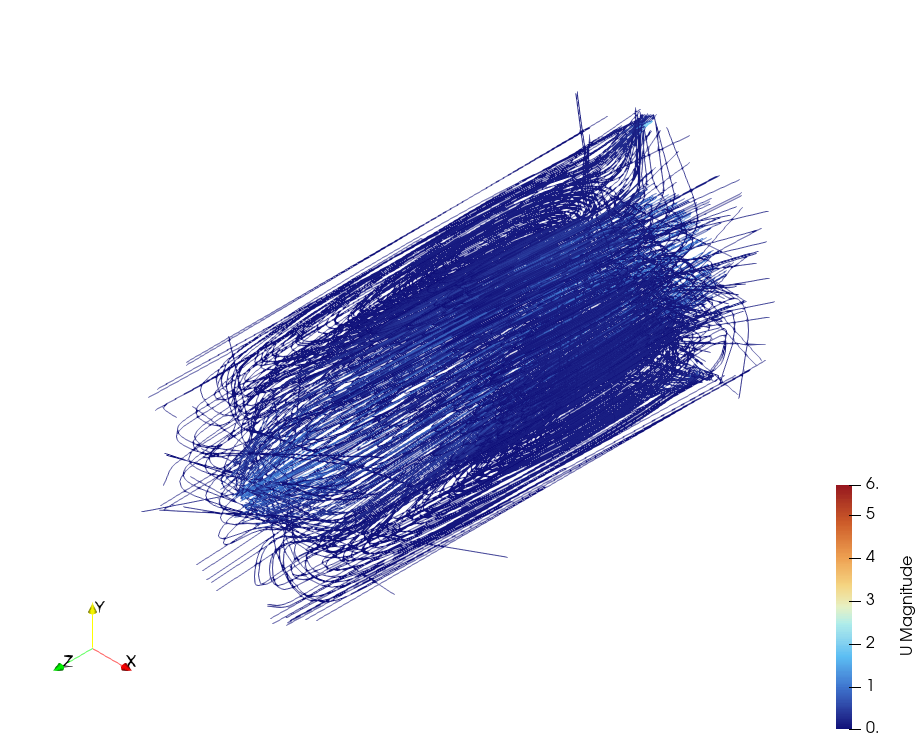
流線の端から不自然な直線が伸びたり、急に折れ曲がったりしています。6.1.1では問題なく描画されていました。
Cell Locatorの設定を変更する
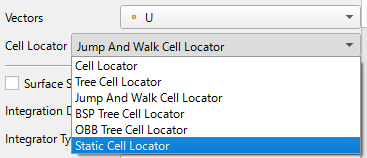
Stream TracerのPropertiesにある「Cell Locator」の設定を変更します。
- Pipeline Browserで「StreamTracer」を選択します。
- Propertiesの歯車のマークをクリックして、詳細設定を表示します。
- 「Cell Locator」を「Static Cell Locator」に変更します。
- Applyをクリックします。
【画像2:Cell Locatorの設定画面】
設定変更後の流線
Cell Locatorを変更して描画し直すと、次のようになりました。
【画像3:Static Cell Locatorに変更した後の流線】
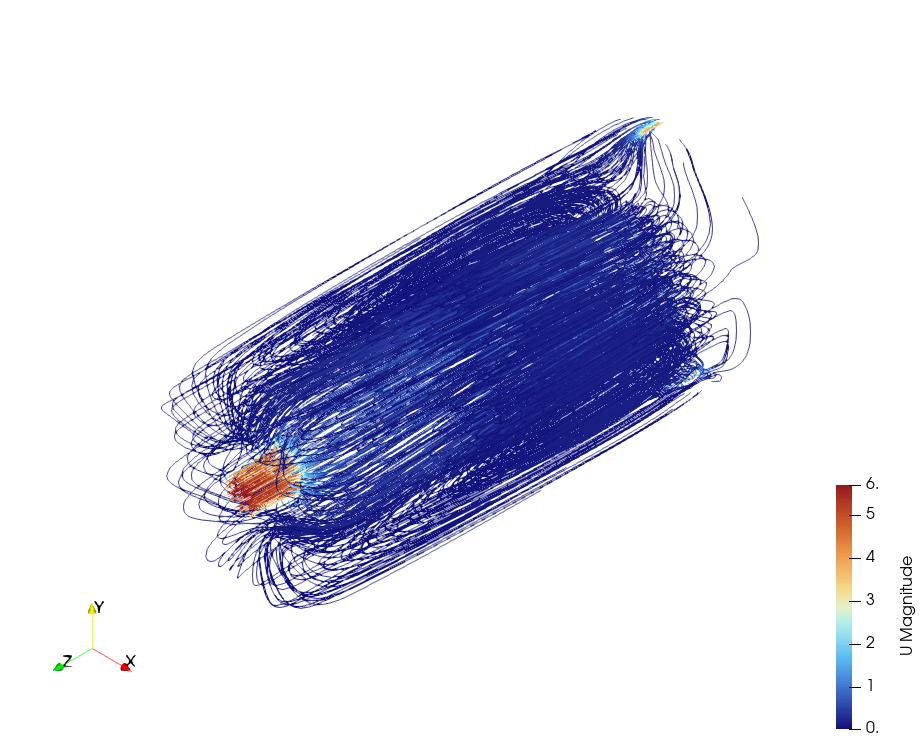
流線の端にあった不自然な直線がほぼなくなり、滑らかに表示されるようになりました。
今回はこの設定変更で改善しました。ただし、6.1.1での結果と完全に一致するかどうかまでは確認できていません。
ParaView 6.2で変更された点
ParaView 6.2.0のリリースノートによると、流線や粒子追跡フィルタで使われていた「Interpolator Type」が「Cell Locator」に置き換えられています。
以前の設定と新しい設定の対応は、次のようになっています。
従来のInterpolator Type | ParaView 6.2以降のCell Locator |
Interpolator with Point Locator | Jump And Walk Cell Locator |
Interpolator with Cell Locator | Static Cell Locator |
今回の現象も、この変更が関係している可能性があります。
また、6.2.1のリリースノートには、Jump And Walk Cell Locatorのセル探索性能を改善したという記載があります。ただし、今回の流線の形状がおかしくなる現象が既知の不具合なのかは不明です。
Cell Locatorの項目が見つからない場合
Propertiesにある歯車のマークをクリックすると、隠されているオプションが表示されます。Cell Locatorが見つからない場合は試してみてください。
6.2.1で流線の形状がおかしくなった場合は、まずCell Locatorを「Static Cell Locator」に変更してみるとよさそうです。
参考
#ParaView #オープンCAE #OpenCAE